Come capire se il tuo Hard Disk sta per rompersi

Quando controlli la salute del tuo disco fisso (usando programmi come CrystalDiskInfo), c’è un valore che conta più di tutti gli altri: il parametro C5, chiamato anche “Settori Pendenti”.

Ecco come leggerlo senza errori, anche se non sei un esperto di informatica.

1. Cosa devi guardare (e cosa ignorare)

Nella tabella che vedi a schermo, troverai diverse colonne con numeri come “Corrente”, “Peggiore” e “Soglia”. Ignorale completamente. L’unico dato che conta davvero è l’ultima colonna a destra: “Valori Grezzi”.

2. Quando scatta l’allarme?

La regola è semplicissima: il valore deve essere sempre 0.

  • Se leggi 0: Il disco è in salute.
  • Se leggi 1 (o superiore): Il disco è in pericolo. Devi preoccuparti immediatamente.

Perché il parametro C5 è così pericoloso?

Immagina che il tuo Hard Disk sia un grande archivio pieno di cassetti (i “settori”):

  • Cosa succede: Il valore C5 indica dei cassetti che il disco ha provato ad aprire, senza riuscirci. Non sa ancora se il cassetto è rotto per sempre o solo bloccato, quindi lo mette “in sala d’attesa”.
  • Il rischio per te: Se i file del tuo lavoro o il tuo database finiscono proprio in uno di quei cassetti “bloccati”, non potrai più aprirli. Il file risulterà corrotto o sparirà nel nulla.

Come leggere i risultati nella tua tabella:

Se oggi vedi il valore 000000000000, significa che la situazione è perfetta. Ogni dato scritto sul disco è al sicuro e leggibile.

Nota sulla “Soglia”: Potresti notare che la soglia è impostata a 0. Non significa che il disco è rotto, ma solo che il produttore non ha messo un limite automatico. Sarà il programma a segnalarti il pericolo facendo diventare il pallino GIALLO non appena quel “0” diventerà “1”.


Riassunto: Il controllo rapido da fare ogni mese

Non farti confondere da grafici o numeri complessi. Apri il programma e guarda solo l’ultima colonna a destra (Valori Grezzi) per queste tre righe:

CodiceNome ParametroValore Sicuro
05Settori RiallocatiDeve essere 0
C5Settori PendentiDeve essere 0 (Il più importante!)
C6Settori Non CorregibiliDeve essere 0

Il verdetto: Se vedi un numero qualsiasi (1, 2, 5, o lettere come A, B, C) al posto dello zero in una di queste tre righe, il disco sta morendo. Salva subito i tuoi dati e sostituiscilo prima che il computer smetta di accendersi!

Come spostare Windows su un nuovo PC (da SSD SATA a M.2 NVMe) senza formattare

Hai appena assemblato un PC moderno (magari con una RTX serie 50 e una scheda madre Z890) ma il tuo vecchio Windows è su un SSD SATA in formato MBR? Ecco i passaggi tecnici esatti per migrare tutto senza perdere un singolo file e passare a Windows 11 Pro.

🛠 Fase 1: Convertire il disco da MBR a GPT (Senza perdere dati)

Le nuove schede madri richiedono il formato GPT per attivare l’UEFI e Windows 11. Non serve formattare, basta usare lo strumento integrato di Windows.

  1. Apri il Prompt dei Comandi (Amministratore).
  2. Digita questo comando per verificare se il disco è compatibile: mbr2gpt /validate /allowFullOS
  3. Se ricevi l’OK (“Validation completed successfully”), lancia la conversione:
    mbr2gpt /convert /allowFullOS

Ora il tuo vecchio disco è pronto per le schede madri moderne.


💾 Fase 2: Clonazione (Quando i software ufficiali falliscono)

Spesso i software dei produttori (come Samsung Data Migration) danno errori assurdi sullo spazio disponibile. La soluzione più affidabile è usare un software di terze parti come Hasleo Disk Clone (gratuito e diretto).

  1. Collega il nuovo SSD M.2.
  2. Avvia Hasleo e seleziona “Disk Clone”.
  3. Scegli il vecchio SSD come sorgente e l’M.2 come destinazione.
  4. IMPORTANTE: Una volta finita la clonazione (100% verde), spegni il PC e scollega fisicamente il vecchio cavo SATA. Windows deve vedere solo il nuovo M.2 al primo avvio per evitare conflitti di firma del disco.

🖥 Fase 3: Ottimizzazione e Driver Video

Una volta avviato il sistema dal nuovo M.2, avrai un Windows “clonato” che porta con sé i vecchi driver. È fondamentale pulire l’ambiente per la nuova scheda video (es. RTX 5060 Ti).

  1. Scarica i driver ufficiali dal sito produttore.
  2. In fase di installazione, seleziona “Installazione Personalizzata” e spunta la casella “Esegui un’installazione pulita”.
  3. Nota sulle ventole: Non spaventarti se le ventole della GPU sono ferme sul desktop; le schede moderne usano la tecnologia Zero-RPM e partono solo sopra i 60°C.

🆙 Fase 4: Passaggio a Windows 11 Pro

Con il disco in GPT e il TPM attivo nel BIOS, l’aggiornamento è un attimo.

  1. Usa l’Assistente per l’installazione di Windows 11 dal sito Microsoft.
  2. Se hai la versione Home e vuoi passare alla Pro, vai in Impostazioni > Sistema > Attivazione e inserisci il nuovo Product Key. Il sistema si aggiornerà in pochi minuti senza reinstallare nulla.

✅ Check-list Finale per l’utente:

  • RAM: Controlla in Gestione Attività che la velocità (MHz) sia quella corretta e che tutti i banchi (es. 32GB) siano rilevati.
  • BIOS: Assicurati che il CSM sia disattivato e il Secure Boot attivo.
  • Case: Verifica che il flusso d’aria sia ottimale per la nuova build.

Spero che questa guida aiuti chiunque sia rimasto bloccato con i vecchi standard!

Windows 11: vede i pc della rete ma non le cartelle condivise

Puo’ accadere che un computer con Windows 11 veda gli altri pc ma non riesca a vedere le cartelle condivise magari da pc con Windows 10. Questo accade perchè Windows 11 ha delle regole piu ferree riguardo alle regole di privacy e protezione del sistema operativo.
Per forzare a visualizzare le cartelle eseguire le seguenti procedure.
Esegui questi comandi come Amministratore su Windows 11 per forzare il sistema ad accettare la connessione “vecchio stile”:

Clicca su Start, scrivi PowerShell, tasto destro e seleziona “Esegui come amministratore”.

Copia e incolla questi due comandi (uno alla volta) e dai Invio:

Set-SmbClientConfiguration -RequireSecuritySignature $false -Force

Set-SmbClientConfiguration -EnableInsecureGuestLogons $true -Force

Questo dice a Windows 11: “Non pretendere la firma digitale e accetta anche connessioni meno protette”.

Provare a vedere se adesso le cartelle sono viste, nel caso in cui non le veda, proseguire:

  1. Modifica “Criteri di Gruppo” (La mossa finale)
    Sempre su Windows 11, dobbiamo assicurarci che non ci sia un blocco a livello di criteri locali:

Premi Win + R, scrivi gpedit.msc e dai Invio.

Vai in: Configurazione computer > Modelli amministrativi > Rete > Workstation Lanman.

Cerca “Abilita accessi guest non sicuri” -> Imposta su Attivata.

Cerca “Richiedi firma messaggio” -> Imposta su Disattivata.

Riavvia il PC Windows 11.

L’errore 709 condividendo le stampanti con Windows 10/11

Spesso con Windows 10/11 si puo incorrere nell’errore 0000709 mentre si cerca di condividere una stampante di rete o collegata via usb a un altro computer della rete.

I passaggi sono i seguenti:

  1. correggere la stampante di default, lanciare regedit come amministratore, e andare alla chiave: Computer\HKEY_CURRENT_USER\Software\Microsoft\Windows NT\CurrentVersion\Windows
    e nel device modificare il nome della stampante, mettendo al posto di quello che propone, il nome della stampante da condividere (si puo anche provare ad andare su stampanti e scanner, mettendo una stampante qualsiasi di default, e soprattutto se abilitato, disabilitare il flag di gestione automatica della stampante predefinita di Windows);
  2. per continuare è necessaria una app di base di windows che pero’ è installata solo sulla versione pro, parliamo dell’utility gpedit.msc, purtroppo nella versione home non è presente, per abilitarlo scrivere un file bat contente queste istruzioni:
    @echo off
    pushd “%~dp0”
    dir /b %SystemRoot%\servicing\Packages\Microsoft-Windows-GroupPolicy-ClientExtensions-Package~3.mum >List.txt dir /b %SystemRoot%\servicing\Packages\Microsoft-Windows-GroupPolicy-ClientTools-Package~3.mum >>List.txt
    for /f %%i in (‘findstr /i . List.txt 2^>nul’) do dism /online /norestart /add-package:”%SystemRoot%\servicing\Packages\%%i”
    pause
  3. se installato correttamente lanciare come amministratore il programma GPEDIT.MSC
  4. appare questa videata, selezionare stampanti dai modelli amministrativi, e poi configura Impostazioni di connessioni RPC, infine Attivare e scegliere sotto “RPC su named Pipe”

riavviare e il problema dovrebbe essere risolto, nel caso in cui si ripresentasse,

andare su: Configura la porta RPC su TCP e abilitare, riavviare e se ancora non funzionasse,
ritornare su Impostazioni di connessioni RPC e abilitare autenticazione, riavviare il sistema.


Disabilitare ULPS per gli avvii lenti

Spesso l’avvio lento con schermata nera puo essere dovuto all’ ULPS attivato, provare a disattivarlo, molto spesso risolve questo problema:

#1 Premi Windows + R e scrivi REGEDIT e poi invio;

#2 Se richiede conferma lo UAC dare ok

#3 Nel registro trovare tutte le chiavi EnableULPS e modificare il valore Dword da 1 a 0, trovare anche successive chiavi e portare valore sempre da 1 a 0

#4 Riavviare il sistema e verificare la soluzione.

Cambiare la Password dal prompt Dos

(agg.to 02/2026)

Se ci si dimentica la password di accesso del proprio computer ecco il sistema per ripristinarlo,
operazione da fare solo se il computer è di nostra proprietà e il contenuto dei dati è nostro.
Bisogna accedere al prompt dei comandi (CMD) dalla schermata di login di Windows 10.
La procedura sfrutta la sostituzione di un file di sistema (solitamente le “Risorse facilitate”) con l’eseguibile del prompt.
Nota bene: Avrai bisogno di un supporto di installazione di Windows 10 (una chiavetta USB creata con il Media Creation Tool) per poter operare sui file di sistema.
Ecco come trasformare l’icona dell’accessibilità nel tuo lasciapassare per il sistema:

Avvia da USB: Inserisci la chiavetta USB di Windows, riavvia il PC e premi il tasto per il boot menu (solitamente F12, F11 o Esc). Scegli di avviare dalla USB.
Apri il CMD dal supporto: Quando appare la schermata di installazione (quella con la scelta della lingua), premi contemporaneamente Shift + F10. Si aprirà una finestra nera del prompt.
Individua l’unità di Windows: di solito è la lettera C:, ma in questa modalità potrebbe essere D:. Digita dir c: e premi Invio per vedere se trovi la cartella “Windows”. Se non c’è, prova con dir d:.
Sostituisci il comando “Utilman”: Una volta trovata la lettera giusta (supponiamo sia C:), digita i seguenti comandi uno alla volta, premendo Invio dopo ciascuno:

copy c:\windows\system32\utilman.exe c:\ (Crea una copia di backup)

copy /y c:\windows\system32\cmd.exe c:\windows\system32\utilman.exe (Sostituisce le funzioni di accessibilità con il prompt)

Riavvia: Chiudi tutto, scollega la chiavetta e riavvia il PC normalmente.
Ora che sei tornato alla schermata di login:
Clicca sull’icona delle “Accessibilità” (quella a forma di orologio o cerchio spezzato in basso a destra).
Invece del solito menu, si aprirà il Prompt dei Comandi con privilegi di Amministratore.
Cambia la password: Digita il seguente comando per sovrascrivere la password del tuo account:

net user NomeUtente NuovaPassword
(Sostituisci NomeUtente con il tuo nome e metti la password che preferisci).

Se non ricordi nemmeno il nome utente, scrivi semplicemente net user per vedere la lista degli account.

Cosa fare dopo
Una volta rientrato, ti consiglio di ripristinare il file originale utilman.exe (rifacendo i passaggi dal supporto USB al contrario) per evitare buchi di sicurezza, poiché chiunque potrebbe ora accedere al tuo PC premendo quel tasto.

Nota bene:
su alcuni notebook potrebbe essere disabilitato l’avvio da unità usb,
per esempio sugli Acer solitamente(Abilitazione dal BIOS):
devi abilitare l’opzione nel BIOS:
Riavvia il PC e premi ripetutamente F2 (oppure Canc) per entrare nel BIOS.
Usa le frecce per spostarti sulla scheda Main.
Cerca la voce F12 Boot Menu.
Se è impostata su Disabled, premi Invio, seleziona Enabled e premi di nuovo Invio.
Vai sulla scheda Exit, seleziona Exit Saving Changes (o premi F10) e conferma con “Yes”.

Un’alternativa rapida (senza tasti funzione)

Se riesci ancora ad arrivare alla schermata di login di Windows 10:

  1. Tieni premuto il tasto Shift (Maiusc) sulla tastiera.
  2. Clicca sull’icona di Spegnimento in basso a destra sullo schermo.
  3. Clicca su Riavvia il sistema (sempre tenendo premuto Shift).
  4. Il PC entrerà in un menu blu: scegli Utilizza un dispositivo e seleziona la tua chiavetta USB.

Una volta avviato il PC dalla chiavetta, ricordati che per aprire il prompt dovrai premere Shift + F10 appena compare la prima schermata di installazione.

9/11/2021: Gmail… nuovo accesso

Dal 9 novembre 2021 gli account @gmail.com sono accessibili con il metodo della doppia verifica.

Nei giorni precedenti tutti i possessori di una gmail hanno ricevuto un messaggio da google che sicuramente sarà stato ignorato dalla maggior parte di noi che recitava testualmente:

A breve dovrai accedere
con la verifica in due passaggi

Se da un lato l’accesso degli smartphone o dei tablet non ha causato gravi problemi, perchè google riconosce il dispositivo come sicuro, e, essendo lo smartphone un dispositivo che puo’ autenticare l’accesso con 2 passaggi, mediante l’invio di un codice tramite SMS, (per cui adesso è importante legare il proprio account al proprio numero di telefono), IL PROBLEMA arriva con i programmi di posta elettronica installati sui pc! Vedi Outlook di microsoft o Thunderbird. Per questi programmi che oggi vengono soprannominati APP (ma sempre programmi sono… ), Google, non potendo eseguire un controllo in 2 passaggi, ha creato un sistema anche per questi chiamandolo:
PASSWORD PER APP. In cosa consiste? Praticamente Google crea una password al quanto complessa, da inserire nel programma di posta elettronica che solitamente usiamo, al posto della password creata da noi! ATTENZIONE: con questo non significa che la nostra password non è piu valida, ANZI! Rimane sempre la password principale per l’accesso da smartphone e tablet, e determinante per la creazione della PASSWORD PER APP!

Nella pratica come si fa?

ATTENZIONE MOLTO IMPORTANTE: Per questo accesso vi verrà chiesto pero’ di avere sottomano lo smartphone collegato alla email, per tanto se avete collegato la vostra gmail al cellulare di vostro figlio o di un’altra persona, avete la necessità di avere quel cellulare a disposizione o sarà impossibile procedere!

Dato per scontato che dopo qualche peripezia avete a disposizione lo smartphone col numero di telefono collegato al vostro account gmail, andate su www.google.it e accedete al vostro account gmail inserendo la email e la password che solitamente usate. Si, lo ripeto, inserite la password solita!

Una volta fatto l’accesso NON dovete andare sulla posta elettronica, dove leggete la posta per intenderci, ma fermarvi alla prima pagina, e se proprio vi sentite smarriti aprite un’altra finestra e digitate questo indirizzo: https://myaccount.google.com/
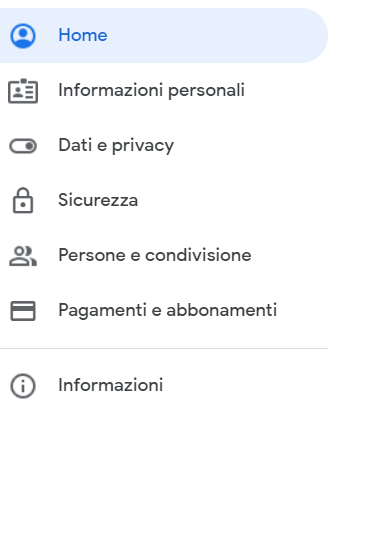
E vi verrà fuori una schermata contente sulla sinistra varie opzioni fra le quali Sicurezza, andateci!

Nella sezione SICUREZZA troverete:

Se la verifica in due passaggi risultasse disattivata, DOVETE attivarla, per farlo basterà seguire le istruzioni che compariranno, ed avere a disposizione il numero di telefono per ottenere il codice sms per l’attivazione.

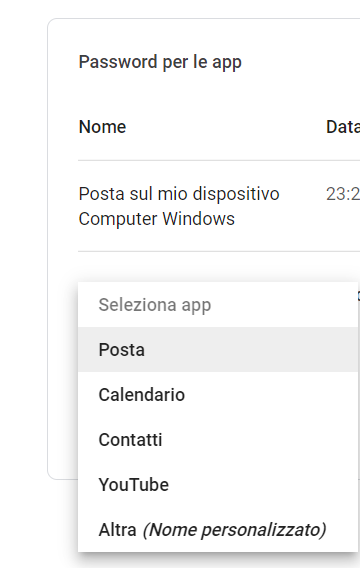
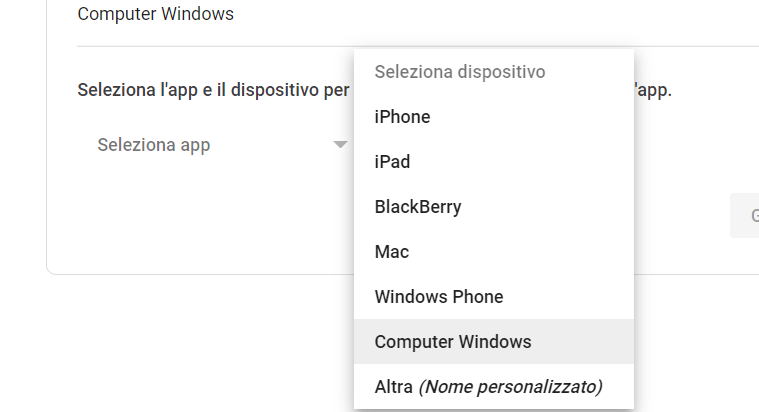
ATTENZIONE: in questa immagine alla voce PASSWORD PER APP vedete scritto 1 PASSWORD perchè questo account ha già una password per app generata per quel computer, nella maggior parte dei casi vedrete la scritta NESSUNA PASSWORD, cliccate sulla freccia a destra e nella videata successiva vi chiederà:

Indicate POSTA se volete una password per app di posta, come outlook o thunderbird, e poi

selezionate il vostro dispositivo, nel caso specifico Computer Windows.

Adesso cliccate sul tasto GENERA in basso a destra, e Google finalmente vi darà la tanto agognata password da usare per questo dispositivo sul programma di posta elettronica da voi usato.

Questa operazione dovrà essere eseguita anche su altri dispositivi che usano questa email.

Copiatevi o fate uno screenshot della password che Google ha prodotto per la APP e inseritela con tutte le eventuali maiuscole e spazi, (per esempio al sottoscritto ha dato 4 blocchi di lettere separate da spazio, e ho dovuto inserire la password con gli spazi!) nel vostro programma di posta.

Se avrete seguito alla lettera le istruzioni, la vostra email tornerà a funzionare come prima.

Ultima riflessione: la vostra password originale rimane un elemento CARDINE del sistema, per cui non dovete eliminarla o cancellarla o dimenticarla, perchè vi servirà per l’accesso dagli smartphone, e dai pc per creare la PASSWORD PER APP di Google! PER CUI MEMORIZZATE SIA LA VOSTRA PASSWORD CHE LA PASSWORD PER APP CREATA DA GOOGLE PER IL DISPOSITIVO IN USO!

Aggiornamento: dopo qualche giorno lo stesso computer e la stessa applicazione mi ha chiesto nuovamente la password ed ho dovuto rifare la stessa procedura per avere un’altra password di accesso. Quella creata precedentemente non la visualizza piu’.

Buon “divertimento…”

Eliminare le partizioni OEM degli hard disk

Specie nei dischi piu vecchi, magari  ide, si trovano delle partizioni, OEM o di sistema che Gestione Disco di Windows non fa eliminare.

Per poterlo fare è necessario usare il comando DISKPART tramite comandi dos.

Attenzione, l’uso improprio del comando potrebbe provocare la perdita definitiva di dati e programmi, per cui è necessario esser certi di cancellare l’hard disk giusto e la partizione giusta. Per cui l’uso del programma è sotto Vostra responsabilità, e nel dubbio fatevi aiutare da qualcuno esperto del settore…

Primo step è andare nel prompt dei comandi di ms-dos. Fino a Windows 7 lo trovate negli accessori, per Windows 10 cliccate col tasto destro del mouse sul menu di windows in basso a sinistra e scegliete “Esegui”

Poi digitare:   diskpart

Si aprirà una finestra, tipica del sistema Ms dos, con il prompt:

DISKPART>

adesso digitate questo comando:

LIST DISK

vi mostrerà l’elenco degli hard disk disponibili. Adesso mi raccomando a esser certi del numero corrispondente

all’hard disk da cancellare. SE SBAGLIATE E SELEZIONATE L’HARD DISK SBAGLIATO PERDERETE TUTTI I DATI PER SEMPRE!!!

Individuate il numero dell’hard disk da cancellare e digitate:

SELECT DISK n

dove n corrisponde al numero dell’hard disk, il programma dovrà confermarvi la scelta:

IL DISCO ATTUALMENTE SELEZIONATO è IL DISCO n

poi digitate ancora

LIST PARTITION

e vi darà la lista delle partizioni del disco, individuate quella OEM o di sistema che non vi fa cancellare Gestione disco di Windows, segnatevi il numero corrispondente al disco e digitate:

SELECT PARTITION n

sempre con n che corrisponde alla partizione da cancellare, se avete fatto correttamente l’operazione vi darà questo messaggio:

LA PARTIZIONE ATTUALMENTE SELEZIONATA è LA PARTIZIONE n

a questo punto possiamo procedere alla eliminazione della partizione col comando

DELETE PARTITION OVERRIDE

e la partizione sarà eliminata per sempre.

Digitate dopo EXIT per uscire da DISKPART.

Andando nella Gestione disco di Windows, la partizione eliminata sarà disponibile.

L’uso del comando DISKPART è sotto vostra responsabilità.


I cookies si trovano anche nella nostra mente

conosci

Se chiedi a qualsiasi espertone, cosa sono i cookies e dove si trovano, ti diranno che i cookies “sono comunemente usati per memorizzare le ricerche di navigazione degli utenti (fonte wikipedia)”, e che minacciano anche la nostra privacy, perchè servono a far sapere i fatti nostri a coloro che ci guidano nelle ricerche.


Cosi se per puro caso hai voluto vedere qualcosa che ti sta sulle scatole (il nemico si combatte meglio se lo conosci a fondo…), grazie al cookie,  è da quel momento che te lo propina in tutte le minestre, e in tutti i siti che navigherai da quel momento in poi. Se odi andare al mare, e hai digitato per esempio “andare al mare”, da quel momento ti proporrà viaggi, vacanze e quant’altro sul mare, e sarai costretto a sorbirti tutte le località che probabilmente odi… E se fosse solo per il mare passi, ma ho scoperto mio malgrado, che lo fa soprattutto Facebook, se inavvertitamente parli di una persona che non ti sta particolarmente simpatica, ma magari parlandone col tuo miglior amico, in chat PRIVATA, magari dicendogli quanto non lo sopporti e “che per fortuna non lo hai fra le amicizie”, se ti sfugge di dire nome e cognome, ecco che facebook da quel preciso istante te lo propinerà fra le persone che potresti conoscere!! Ma come? Faccio tanto per evitarlo, e tu Facebook, me lo propini con, magari il suo “bel faccione”, in primo piano? Va bene, è vero, hai messo una crocetta, sulla foto, in alto a destra, che così comunichi a Facebook che non lo vuoi assolutamente conoscere, va bene, ma intanto per qualche dannato minuto, me lo hai riportato alla mente! Ma quello che ho scoperto ultimamente è ancora più allucinante! I cookies non stanno solo nel computer, ma ormai li mettono anche nella nostra mente! Mi è successo veramente, che tra le persone da poter conoscere, è venuta fuori una persona alla quale ci avevo solo pensato nella mia mente, mai parlato con nessuno! Sarà stato un caso, ma il dubbio che “‘sto coso” che ho davanti possa leggermi anche nella mente, mi rimane.

Il consiglio è che soprattutto se siete su Facebook, non parlate mai di persone che non volete trovare, e non pensatele nemmeno… non si sa mai!


Howto:// Riparare boot di Windows 8/10 con codice errore 0xc0000225 winload.efi

err225Se all’avvio di Windows 8 o Windows 10 compare un messaggio di errore che non permette di caricare il sistema operativo, controllate il codice di errore, se è il codice 0xc0000225 allora ecco la soluzione.

E’ necessario avere un cd di avvio, o una penna usb con sistema operativo, con windows 8 o 10.

Per avviarlo da usb/dvd probabilmente dovrete modificare il boot di avvio sul bios del computer, o molto più facilmente verificare se in fase di accensione vi propone F9 select boot order, o similare, che vi permetta di selezionare la periferica di avvio.

Una volta avviato, scegliere la voce ripristina, e poi opzioni avanzate, dove vi darà la possibilità di avviare il prompt dei comandi.

A questo punto si avvierà Prompt dei comandi, una sorta di Ms-Dos per nostalgici come me, che vi permetterà di utilizzare i comandi per ripristinare il sistema operativo.

dp01Prima al prompt dei comandi digitate:

diskpart


dp02dopo digitate

list volume


dp03A questo punto dovete selezionare la partizione fat32 o solitamente la partizione piu piccola (quella da 100 mb solitamente) tramite il comando:
select volume=2

e poi digitate: assign letter=w


dp04A questo punto potete uscire da diskpart digitando semplicemente

exit

e tornerete al prompt dei comandi e qui dovrete digitare:

bcdboot c:\Windows /s w: /f uefi


A questo punto digitate nuovamente exit per uscire dal prompt dei comandi e uscite dalla console di ripristino di windows 8/10 e riavviate il computer, ed il computer sarà di nuovo operativo.


Software// Come accoppiare un computer/tablet a YouTube, sulla TV

youtube

Vuoi vedere i video di youtube sulla tv, comandandoli dal tuo computer, o dal tuo tablet?

Puoi farlo con youtube pair, che ti permetterà, comodamente seduto in poltrona, di selezionare i video di youtube preferiti, guardandoli in TV, e utilizzando il notebook o il tablet come telecomando!

Come fare?


Vediamo quello che occorre:

smart

Un computer o un tablet o uno smartphone (Ios o Android);

una Tv Smart connessa alla stessa rete;

o in alternativa:

chiavetta Chromecast,

uno stick computer,

lettore DVD/Bluray di ultima generazione connesso alle rete internet di casa;

qualsiasi dispositivo abbiate a disposizione, è fondamentale che contenga l’applicazione Youtube.

chromecast1

Lanciate l’applicazione Youtube sulla Tv Smart (o dispositivo alternativo), e poi andate sulle Impostazioni e scorrete le voci fino a trovare “Accoppia Dispositivo”.


pair


Il programma visualizzerà il codice per accoppiare la tv al computer.


Col computer andate alla pagina www.youtube.com/pair e inserite il codice fornito dalla TV.

Se avete Android o IOS (Ipad) lanciate l’applicazione Youtube (se “stranamente” non l’avete, scaricatela dal relativo Store), andate su Impostazioni, poi TV connesse e inserite il codice di accoppiamento.

this


Da questo momento qualsiasi video che selezionerete dal  computer, sarà visto anche sulla TV, nel caso non dovesse succedere, controllate sul computer il tasto di controllo dell’accoppiamento.


Buona Visione!


Nuovo ransomware-cryptolocker finge di essere Google Chrome!

chromeiconimages

Lui non c’entra ma il temibilissimo virus cryptolocker, quello che vi imprigiona le immagini, i testi, i file excel, i pdf, con una chiave di protezione impenetrabile, adesso si presenta come un semplice file di installazione di un finto browser, Chrome per l’appunto, e invece di installare questo ottimo browser, in realtà  vi “rapisce” i vostri dati e chiede anche un riscatto per liberarli. Vale il discorso che abbiamo fatto nel precedente articolo, solo che questa volta si presenta in maniera ancor più subdola, facendosi passare per un innocuo navigatore… Occhio per tanto a ciò che vi viene inviato via posta soprattutto, ma anche a cosa andate a “cliccare” nei vari siti che incontrate durante la navigazione. L’allegato incriminato è un file eseguibile, chrome.exe, ma probabile che si presenti anche con nomi diversi.

Per chi non lo avesse letto, ecco il precedente articolo su Cryptolocker:

Sicurezza Informatica: come difendersi da Cryptolocker


Voglio i giochi di Windows 7 anche nel 10!

solitPotrà sembrare poco importante, ma a molti utenti di Windows 10 è piaciuto tutto tranne il non trovare più i vecchi cari giochi di Windows 7 e antecedenti.

Invece è possibile avere di nuovo la gioia della buona vecchia dama,  o del solitario, seguendo le istruzioni contenute

nei seguenti link.

Il primo è una soluzione facile facile, unico punto interrogativo, che l’applicazione che esegue in automatico tutto questo, se pur priva di virus, potrebbe comunque nascondere qualche insidia, io comunque l’ho installato ed è andato tutto bene.

Il programma è stato sviluppato da Winaero, e qui il suo link per scaricarlo:

http://winaero.com/download.php?view.1836

La seconda più sicura, ma necessita di qualche vostra conoscenza piu approfondita, è in lingua inglese:

Link

Aiuto! Il computer si accende da solo!

Windows-10-SfondoSoprattutto con Windows 10, ma capitava anche con il 7 e l’8,  può succedere, soprattutto nelle ore notturne, di sentire una ventola girare, e vedere luci provenienti dallo schermo del vostro notebook. Escludendo il nottambulo di turno, che lo ha acceso, potrebbe trattarsi del solito Windows, che ha deciso di approfittare del momento di pausa del proprietario per accendersi e fare le “cose sue”, aggiornamenti soprattutto.

Se da un lato l’idea non è malvagia, dall’altro ci sono alcuni problemi….

Teoricamente dovrebbe spegnersi al termine dell’installazione degli aggiornamenti, ma molto spesso non lo fa, col risultato che la mattina  lo ritroviamo in azione si, ma già bello e bollente, con l’hard disk che gira come un pazzo, nel tentativo di auto-spegnersi.

Per chi decidesse di aggiornarlo ma sotto controllo, evitando la riaccensione indesiderata notturna, Windows , nel particolare il 10, metterebbe a disposizione una sezione dove stabilire a che ora fare questo aggiornamento:

wu2


Teoricamente dovrebbe riavviarsi alle 3,30 di notte e spegnersi…. ma non accade spesso.

Se desiderate eseguire gli aggiornamenti personalmente, e evitare che windows vi svegli nel corso della notte, o lo riaccenda quando vuole lui, c’è un metodo per disattivare questa riaccensione non voluta.

Andate nelle opzioni di risparmio energetico, (click destro su icona della batteria in basso a destra, vicino all’orologio)

opz1

dopo cliccate su ultima voce, “Modifica impostazioni di sospensione del computer”,

opz2

ed infine click su “Cambia impostazioni avanzate risparmio energia”.

opz3

Scorrete l’elenco fino a “Sospensione”, aprite la finestra e disabilitate le due voci contenute in “Consenti timer di riattivazione”.

A questo punto niente più sveglie non gradite.

Se però continuasse a riaccendersi, prendete in esame la possibilità di presenze occulte nella stanza…

Web – Scoprire come è realizzato un sito

WordpressJoomlaMagentoSpesso è necessario sapere con quale strumento è realizzato un sito, o anche per sola curiosità, analizzare le statistiche del traffico, il tipo di server utilizzato e altre curiosità.

Per poter avere tutte queste informazioni basta andare a questo indirizzo:

http://builtwith.com/

Basterà inserire l’url del sito che interessa analizzare e builtwith ve li sfornerà tutti.


Potrai vedere se usa Joomla piuttosto che Magento o WordPress, che server usa, quali plugin, e altre informazioni tecniche che potrebbero interessarti.

Con Builtwith potrai conoscere: web servers, i software di analisi usati, i widget,  il tipo di framework utilizzato, informazioni sul codice e sui feed.

Ottimo strumento per professionisti e soli curiosi.

Un altro sito molto interessante che scopre di tutto e di piu’ sui siti realizzati in WP è:

http://whatwpthemeisthat.com/

e devo dire che è molto esaustivo. Da provare!


Hardware: i “mal di testa” del tuo computer fisso

schermo-nero1Una delle situazioni piu tipiche del tuo computer fisso (ma ahimè accade anche con i portatili), è che li lasci bene il giorno prima e li trovi morti la mattina dopo. Tipico mal di testa dei computer.

La situazione è quella tipica di tentativo di accensione e schermo nero.

Ci possono essere varie cause.


1) Alimentatore

Se non vedete accendersi alcuna spia, o è lui o è il maledetto cavo di alimentazione che si è staccato dalla vetusta “ciabatta”. Sarà banale ma il piu delle volte è la spina che va risistemata nella presa. Penserete: ma dai! Eppure è cosi, (ricordo ancora come oggi quando 20 anni fa mi dissero: “Scusi ho il mio Olivetti M240 che non si accende! – “Ha messo la spina nella presa?” – risposta “Quale spina?”…).

Molto spesso trattasi di un semplice malore del cavo, facilmente risolvibile togliendo e rimettendo il cavo sia dal lato presa che dal lato alimentatore. Se non dovesse accendersi, se ne avete un altro, provate a sostituire il cavo di alimentazione, anche quelli si deteriorano, e se avete qualche animale in casa, è facile che lo abbiano anche rosicchiato. Se non dovesse accendersi ancora, e allora la causa al 99% è lui, l’alimentatore, se non avete dimistichezza… chiamate un tecnico.

2) La spia Power si accende ma lo schermo rimane nero.

Adesso le ipotesi diventano molteplici.

Se non viene emesso nessun beep, la scheda madre, ovvero quella dove poggiano tutte le schede e memorie, non parte affatto, magari avvia le ventole di raffreddamento del processore ma non fa fare altro.

Come procedere? In questi casi si puo’ trattare del classico”falso contatto”, ovvero polvere o chissà quale altra diavoleria, incluso qualche vostro nemico che si è introdotto nello “scatolotto”, che fa stare il vostro computer in una specie di letargo. Spegnete il computer, meglio se togliete proprio l’alimentazione. Aprite il vostro back-cas1computer, di solito molto semplice da aprire, basta svitare 2 viti e il coperchio viene via. Attenzione, solitamente i “case/scatolotti” hanno due lati dove è possibile svitare, come da foto svitate il lato opposto a quello dove connettete le periferiche, nel caso specifico quello di destra. Aprendo, se avete a disposizione un aspirapolvere, fate un po di pulizia, selezionando però una velocità bassa, o potrebbe catturare anche dei componenti piccoli come i dip-switch! Dopo questa operazione, l’operazione piu semplice da fare è quella di spingere schede e componenti, e dando una leggera pressione alla scheda che trovate sul fondo, richiudete e provate a riavviare.
Molto spesso questa semplice operazione, risolve il problema, ma se continuasse a non partire, in questo caso è necessario che abbiate una certa conoscenza tecnica, provate a smontare e rimontare ram e schede accessorie, montate sulla scheda madre. Mentre il primo tentativo potrete eseguirlo anche senza alcuna esperienza, (facendo attenzione a non esercitare una pressione dei componenti da spaccarli!), il secondo, se non lo avete mai fatto, è consigliabile farlo fare da un tecnico.

3) La spia Power si accende, schermo rimane nero, sentite dei “beep” acustici.

99% dei casi o è la scheda video o sono le ram. Nel caso di scheda video, in alcuni rari casi, basterebbe aprire il computer come descritto sopra, e provare o a togliere e rimettere la scheda video, o solo premendo la scheda video affinché sia ben attaccata alla scheda madre.  Se la pressione della scheda video non risolve… chiamate il tecnico.

L’ 1% riguarda altri problemi alla scheda madre, di difficile soluzione. Teoricamente i beep emessi, seguono un determinato criterio, dal numero di beep che sentite, e in base al produttore della scheda madre, il numero di beep vi potrebbe indicare il componente o difettoso o non agganciato correttamente.

Se avete una certa manualità con le schede, potreste trovare l’operazione, anche semplice, se non avete alcuna esperienza.. come dicono nel wrestling, DONT’T TRY THIS AT HOME, non provatelo a casa!


Th3 D3f4ult

Musica- GLi U2 con gli Eagles of Death Metal tornano a suonare a Parigi


 Dopo i tragici avvenimenti del 13 novembre 2015, gli U2 hanno “recuperato” la data, saltata a causa dei purtroppo noti avvenimenti. Con loro il gruppo degli Eagles of Death Metal, che hanno vissuto in prima persona la tragedia, riuscendo fortunatamente a salvarsi.

Momento intenso del concerto, che potrete rivivere grazie a questo video pubblicato su youtube.

Sicurezza Informatica: come difendersi da Cryptolocker

sicurezza-informatica
P
urtroppo, se un giorno vi accorgeste che i vostri file di word excel e pdf, invece della tipica icona, avessero uno spazio vuoto, allora potreste avere a che fare, purtroppo con Cryptolocker….


La criptazione in se non è un virus, ma un sistema di protezione dei dati, che quando fatto di propria volontà, rappresenta una barriera supersicura, per proteggere i vostri dati personali,  anche perche scegliete voi la superpassword, che vi proteggerà.

Il problema è:

  1. quando la sceglie un altro al posto vostro;
  2. inizia il processo rendendo di fatto, I VOSTRI FILE, inutilizzabili;
  3. alla fine si complimenta pure perchè ha finito il processo di criptatura dei file;
  4. si, però se li rivolete, dovete dargli SOLDI!

In giro, in rete si trovano pseudo-soluzioni, però ahime non molto funzionanti, o addirittura con dei link che pero nel frattempo sono stati eliminati, o ancora, trattasi di soluzioni per versioni di crypto di diversi anni fa, e per tanto non validi per le versioni ultime di questo “virus-programma”.

Una delle domande che mi si rivolge spesso è: “Ma non ho fatto nulla, come mai è entrato?”

Sul “non ho fatto nulla”… parliamone… purtroppo forse non di vostra volontà, magari manco ve ne siete accorti, quando avete cliccato su quel banner che pubblicizzava un sedicente programma che velocizzava il vostro computer, o che essendo il milionesimo cliente vi regalava un iphone, o purtroppo se avete creduto alla vincita di una lotteria via mail, o temendo guai, avete aperto una mail dalla sedicente Equitalia, che pero’ non era lei…

E patatrack, il programma di Cryptatura è bello avviato, magari con un antivirus a pagamento qualcosa si poteva fare, ma visto che si spende piu volentieri 30 euro per una pizza che per un antivirus professionale….

E allora cosa fare? Se vi accorgete sulle prime battute, che i vostri file si stanno man mano “sbiancando”, e al posto delle classiche icone di word excel e pdf, vedete una icona bianca, e il file rinominato “.ccc” “.cry” o altro….

DOVETE IMMEDIATAMENTE SPEGNERE IL COMPUTER, E NON TOCCARLO PIU'”

Ogni secondo che passa è un file che muore, i piu fortunati son riusciti a salvarsi perche hanno spento il pc immediatamente. Con un nuovo hard disk, installazione pulita di windows, e riversamento dati dall’altro hard disk ormai attaccato da crypto, ritornate in possesso di una parte di dati.

Ma come difendersi da crypto? Un trucco sta.

Esaminiamo come lavora Crypto. Appena entra in azione,  cryptolocker esamina l’hard disk locale, e in ordine alfabetico comincia a criptare le cartelle. Chi ha una cartella dati nel C: purtroppo corre seri rischi che perda i suoi dati, mettiamo che la cartella si chiami “Dati Ufficio”, considerando che con la A B C non saranno molte le cartelle, allora la vostra amata cartella dati sarà ben presto attaccata. Come sfruttare allora questa caratteristica?

Mettete la vostra cartella dati magari o sul Desktop o nella cartella documenti, poi per salvarvi da Crypto, dovete offrirgli prima un “intrattieni”, ovvero una cartella con cui fargli perder tempo, sperando che ve ne accorgiate in tempo. Allora create una cartella sul C:, che si chiami con iniziale A, Astudio, Adati, quello che desiderate, e poi imbottitelo di file word excel pdf che non vi servono, (o magari decine di copie dello stesso file, o la copia dei dati),

in questo modo prima di arrivare alla vostra vera cartella, ne perderà di tempo, e magari voi vi accorgerete della sua presenza. Ma quali sono i segnali di presenza di Crypto?

SEGNALI DI PRESENZA DI CRYPTOLOCKER

  1. spia dell’hard disk in costante attività, anche se non fate nulla;
  2. trucchetto: mettete un file di word, che non vi serve, basta anche un file con la scritta Test e poi salvatela nella cartella principale di C:\ e controllate sempre che ci sia l’icona di word su quel file, magari vi fate un collegamento sul desktop di quel file, e ogni tanto controllate che l’icona word sia sempre ben visibile.
  3. lo so, è scocciante, ma nelle pause un controllo di 10 secondi , per stare piu tranquilli ne val la pena…
  4. FATE TANTI MA TANTI MA TANTI, BACKUP, copiate i vostri dati anche giornalmente, su hard disk esterni
  5. importante, i dischi esterni non lasciateli collegati, o crypto attaccherà anche quelli…


Molta attenzione  perchè se entra nel computer, produrrà gravi danni.

Th3D3f4ult